Des instructions
« Joue la note 60 avec une vélocité de 90 », « tourne le contrôle 7 à 100 » ou « sélectionne le programme 42 ».
90 3C 5ANote On · Do4 · vélocité 90PROTOCOLE MUSICAL
Le MIDI transmet des actions musicales et des réglages. Il permet à des appareils et des logiciels de se commander sans transporter le son lui-même.
Construire un message01 · LE PRINCIPE
« Joue la note 60 avec une vélocité de 90 », « tourne le contrôle 7 à 100 » ou « sélectionne le programme 42 ».
90 3C 5ANote On · Do4 · vélocité 90Une variation électrique ou une suite d’échantillons décrit la forme du son destiné au casque, aux enceintes ou à l’enregistrement.
02 · POURQUOI LE MIDI ?
Beaucoup de morceaux se construisent en posant des échantillons sur la timeline : une piste grosse caisse, une piste caisse claire, un clip par coup. Des logiciels comme Acid ont rendu cette méthode populaire, et elle fonctionne très bien. Le MIDI ne la remplace pas : il sépare ce qui est joué (les notes) de ce qui sonne (l’instrument).
À gauche, un rythme monté clip par clip ; à droite, le même rythme écrit en notes qui jouent un sampleur. Au départ, les deux sonnent exactement pareil. Choisis une tâche : elle est faite dans les deux versions, et on compte les opérations.
Si les clips sont calés sur les mesures, ils suivent le tempo comme les notes. Un coup de batterie court ne s’étire pas : dans les deux cas, il reste le même son.
Un bruitage, une voix découpée, un effet qui ne sert qu’une fois : le poser directement est plus simple que de le charger dans un instrument.
On écrit souvent la batterie en MIDI, puis on la fige en audio pour la retoucher coup par coup. L’inverse existe : des clips audio peuvent devenir des notes.
04 · JOUER DANS LE TEMPS
Un message Note On ne contient pas la durée de la note. La durée existe entre l’instant du Note On et celui du Note Off correspondant.
Il enregistre ou dessine des notes, contrôles et changements dans une chronologie. Le tempo et la grille aident à les organiser.
Il transforme les notes maintenues en une succession selon un ordre, une division rythmique et un nombre d’octaves.
Des messages temps réel peuvent partager le tempo et les commandes Start, Continue ou Stop. Ils ne transportent toujours pas l’audio.
05 · ENTRÉE DES NOTES · NOTE INPUT
Avant de les éditer, il faut écrire les événements dans le clip. Les DAW proposent trois grandes méthodes, que l’on combine souvent : jouer une idée en temps réel, corriger au crayon, compléter un passage difficile pas à pas.
Avec l’outil crayon, un clic dans le piano roll crée une note ; sa longueur suit la grille ou le glissé de la souris. C’est précis, mais lent pour une longue partie : idéal pour corriger, ou pour programmer un rythme de batterie.
On arme la piste, on lance l’enregistrement avec le métronome et on joue. Le geste est capturé tel quel : position, durée, vélocité et contrôleurs.
Le détail, étape par étape ↓La DAW n’avance plus avec le temps, mais avec tes notes : chaque note ou accord joué est écrit au curseur, avec la durée du pas choisi, puis le curseur avance. Le rythme de ton jeu ne compte pas. C’est utile pour un passage trop rapide, une ligne de basse régulière, des accords complexes, ou quand on débute au clavier.
C’est la méthode la plus courante : on joue, la DAW écrit. La piste fait alors deux choses en même temps. Elle enregistre les messages dans un clip et elle les transmet à l’instrument pour que tu t’entendes jouer.
Hauteur, moment du Note On et du Note Off, donc position et durée réelles.
La force de chaque attaque, que l’instrument traduit en intensité et souvent en timbre.
Pédale de sustain (CC64), molette de modulation (CC1), pitch bend, aftertouch : chaque geste devient une suite de messages.
Le clip ne contient aucun audio : on peut changer d’instrument, de preset ou de tempo après coup, et la partie sera rejouée autrement.
En remplacement, la nouvelle prise efface les notes déjà présentes sur la zone. En fusion (overdub), elle s’y ajoute : pratique pour enregistrer la main gauche, puis la main droite.
La DAW rejoue une zone en boucle et garde chaque passage comme une prise distincte. On choisit ensuite la meilleure, ou on assemble les meilleurs morceaux (comping).
L’enregistrement ne s’active qu’entre deux repères : on rejoue toute la phrase pour garder le geste, mais seule la zone à corriger est remplacée.
Certaines DAW peuvent aligner les notes sur la grille dès l’enregistrement. C’est rapide, mais le jeu d’origine est perdu : on préfère souvent quantifier après, avec un réglage réversible.
Beaucoup de DAW gardent en mémoire ce que tu joues sur une piste armée, même sans enregistrer. Une commande de capture transforme ce dernier passage en clip : une bonne idée improvisée n’est pas perdue.
Avec le métronome, le clip suit la grille de la DAW : édition et quantification restent simples. Sans clic, le jeu est plus libre, mais les mesures ne tombent plus sur la grille.
Choisis un pas, puis joue : au clavier MIDI, au clavier d’ordinateur (clique d’abord dans le piano roll) ou en cliquant sur les touches affichées à gauche. Un clic dans la grille déplace le curseur.
Le nom et les touches varient selon les logiciels : Step Input, Step Record, saisie pas à pas. L’éditeur de partition utilise le même principe, avec une portée à la place de la grille.
Comparer avec la saisie dans un éditeur de partition →06 · ÉDITION MIDI · MIDI EDITING
Un clip MIDI ne contient pas une forme d’onde. L’éditeur affiche des événements : leur position dans le temps, leur hauteur, leur durée et leurs valeurs de contrôle. Les noms et les outils varient selon les DAW, mais ces repères restent les mêmes.
L’axe horizontal suit la mesure, les temps et les subdivisions.
L’axe vertical suit le clavier : plus la note est haute, plus elle est aiguë.
La largeur du rectangle représente le temps écoulé entre Note On et Note Off.
Le volet inférieur affiche la vélocité ou une ligne de Control Change.
L’aimantation accroche les déplacements à la grille choisie. Elle peut généralement être désactivée temporairement pour placer librement un événement.
Ici, le bouton corrige le début des notes. Dans une DAW, la force, les fins de notes et le swing peuvent aussi être réglés. Cette quantification temporelle n’est pas la quantification d’amplitude du son numérique.
De faibles écarts de position ou de vélocité peuvent éviter un résultat trop mécanique. Ils doivent rester adaptés au style et ne remplacent pas une interprétation.
La vélocité appartient à chaque note. Une ligne CC contient des messages indépendants placés dans le temps, par exemple CC1 pour la modulation ou CC64 pour la pédale de sustain.
AU-DELÀ DU PIANO ROLL
Le vocabulaire change beaucoup d’une DAW à l’autre, mais ces quatre idées se retrouvent presque partout.
Une copie liée (alias, copie partagée, fantôme, « pooled »…) partage son contenu avec l’original : corriger une note dans l’une la corrige dans toutes. Idéal pour un motif répété tout le morceau ; piégeant quand on veut varier une seule mesure, qu’il faut alors rendre indépendante.
Dans beaucoup de DAW, tirer le bord d’un clip au-delà de son contenu le fait boucler : le motif se répète, sans aucune copie. Modifier le motif modifie chaque répétition. L’outil de bord (ou une commande dédiée) décide si l’on raccourcit, si l’on boucle, ou si l’on étire dans le temps.
Quand on déplace ou copie des notes, les contrôleurs placés avec elles (modulation, expression, pitch bend) peuvent les suivre… ou rester en place. Une option de la DAW en décide : sans elle, une nuance soigneusement dessinée se retrouve sous la mauvaise note.
Lancer la lecture à la mesure 30, c’est sauter tous les messages des mesures 1 à 29 : changement de programme, volume, pédale… Le rattrapage (chase) renvoie d’abord les dernières valeurs connues, pour que l’instrument soit dans le bon état. Certaines DAW rattrapent aussi les notes longues commencées avant.
Le programme passe du piano aux cordes à la mesure 5, le volume monte à la mesure 3, la pédale de sustain est enfoncée par moments, et changée au passage à l’accord de sol pour ne pas mélanger les harmonies. Lance la lecture depuis différentes mesures, avec puis sans rattrapage, et regarde l’état de l’instrument. Le son est synthétisé pour la démonstration.
07 · LE MIDI COMME COMMANDE
Un Note On transmet un numéro et une vélocité, rien de plus. C’est le récepteur qui décide de ce qu’il en fait : jouer une hauteur, déclencher un son, changer de mode ou lancer une action. Dans une production, beaucoup de notes MIDI servent ainsi de commandes.
Chaque numéro correspond à un son, pas à une hauteur. Dans la convention General MIDI, la note 36 déclenche la grosse caisse, 38 la caisse claire, 42 la charleston fermée. Un éditeur de batterie affiche d’ailleurs souvent les noms des sons à la place des notes (table de batterie).
Dans les banques d’instruments orchestraux, des notes placées hors de la tessiture ne sonnent pas : elles choisissent le jeu (legato, staccato, pizzicato…). Il faut les placer juste avant les notes concernées, et elles apparaissent comme de « fausses notes » dans le piano roll.
Le clip contient un accord tenu ; l’arpégiateur fabrique les notes rapides pendant la lecture. Pour éditer ces notes une à une, il faut d’abord enregistrer ou figer la sortie de l’effet.
Dans un sampleur multicouche, la vélocité ne fait pas que varier le volume : elle sélectionne un autre enregistrement, joué plus doucement ou plus fort. Une variation de quelques points peut changer le timbre.
Un échantillon one-shot joue jusqu’au bout, quelle que soit la durée de la note. Sur un synthé monophonique, deux notes qui se chevauchent déclenchent un glissement (portamento) au lieu d’une nouvelle attaque.
Une note peut lancer un clip ou une scène, piloter un effet ou déclencher le sidechain d’un compresseur sur une piste muette. Elle agit sur la production sans produire de son. Voir les effets qui ont besoin de notes →
Un contrôleur envoie des Control Change : un numéro de contrôleur (CC) et une valeur de 0 à 127. Pour qu’un bouton physique règle un paramètre de plugin, la DAW doit savoir quel CC correspond à quel paramètre. Le MIDI learn fait ce lien en un geste : on désigne le paramètre, puis on tourne le bouton.
L’assignation retient le numéro de CC et le canal. Deux boutons réglés sur le même CC commandent donc le même paramètre.
Si le bouton n’est pas à la même position que le réglage, celui-ci saute au premier mouvement. La reprise douce attend que le bouton rejoigne la valeur actuelle.
Certains boutons tournent sans butée et envoient « plus » ou « moins » au lieu d’une position. Ils ne sautent jamais, mais la DAW doit savoir les interpréter.
Selon le logiciel, une assignation appartient au projet, au plugin ou à toute la DAW. Elle peut ne pas suivre le projet sur un autre ordinateur.
Une surface compatible avec un protocole comme MCU ou HUI pilote faders, transport et plugins sans apprentissage bouton par bouton.
Une fois assigné, le bouton sert aussi à enregistrer de l’automation : on écrit le mouvement en jouant.
08 · APPAREILS ET LIAISONS
Le protocole peut emprunter plusieurs connexions. Il faut distinguer la forme du connecteur, ce qui circule et le sens de la liaison.
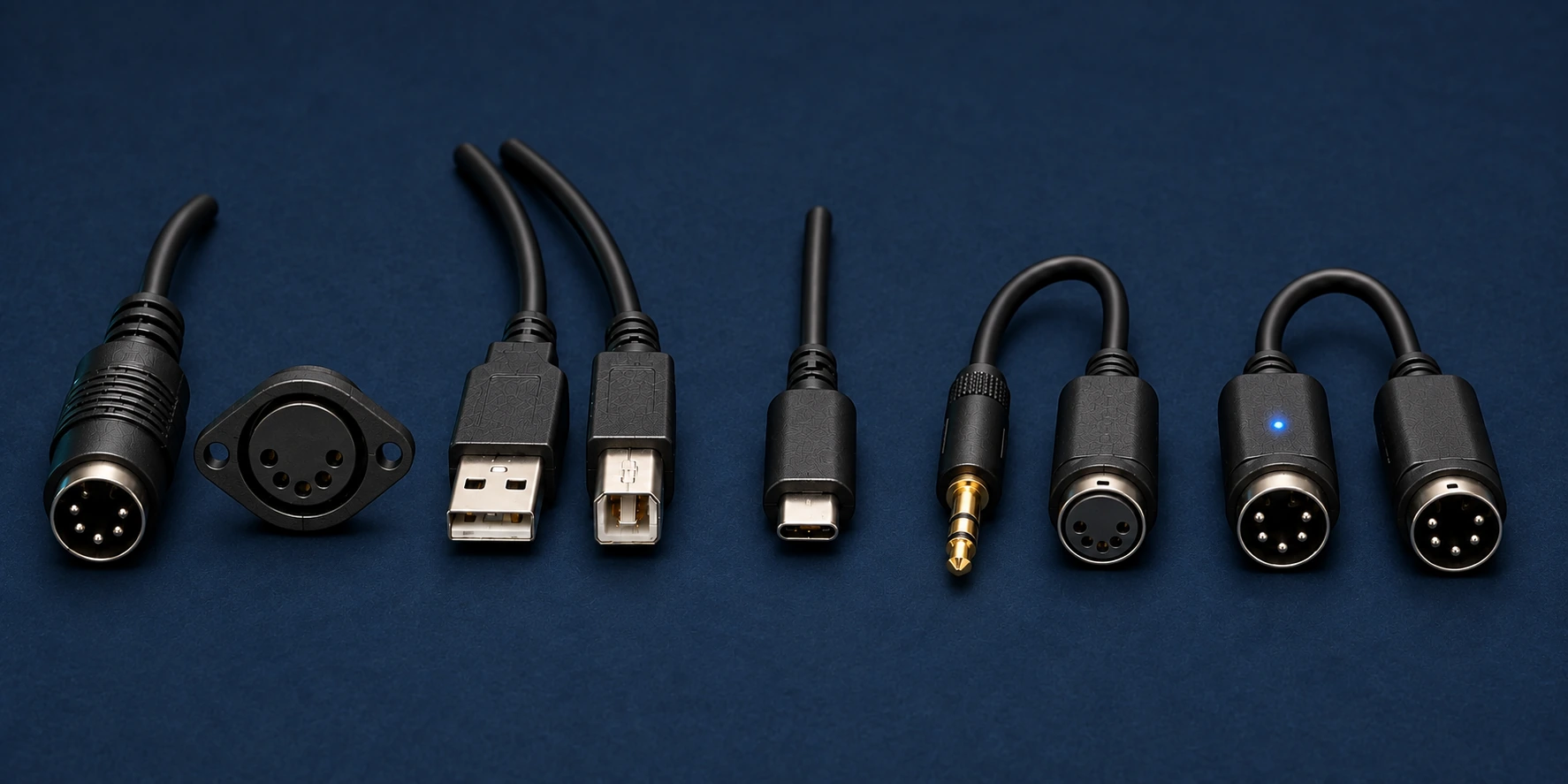
Les noms sont lus du point de vue de chaque appareil. Pour un échange dans les deux sens, il faut normalement deux câbles DIN.
L’ordinateur, la tablette ou un appareil explicitement USB host reçoit le périphérique MIDI. Deux prises compatibles mécaniquement ne garantissent pas une liaison directe.
09 · POUR ALLER PLUS LOIN
Le constructeur principal se trouve directement dans cette page. Ces outils complètent la notion par le numérique, le temps musical ou la hauteur.
Cliquer les bits et lire les valeurs binaire, décimale, hexadécimale et ASCII.
Ouvrir → 02MESSAGE MIDIChanger réellement de type de message, distinguer les fonctions des bits et écouter une note.
Manipuler ici → 03TEMPS MUSICALProgrammer un motif, placer des silences et comparer séquenceur et arpégiateur.
Jouer → 04NOTE ET FRÉQUENCEAssocier le numéro de note MIDI, le nom musical et la fréquence fondamentale.
Comparer → 05ANNEXE AVANCÉEDébit DIN, multitimbralité, multi-sorties, MPE, synchronisation, routage et diagnostic.
Approfondir →REPÈRES
« Mon clavier MIDI doit faire du son. » Pas forcément : un contrôleur peut seulement envoyer des messages.
« La vélocité règle la durée. » Non : elle décrit généralement la force du geste. Note Off détermine la fin.
« Toutes les commandes ont trois octets. » Non : Program Change et Channel Pressure n’ont qu’un octet de donnée.